PDF FlipFlow
Leseassistent
App herunterladen & Dokumente
Pro Version kaufen.
Gemeinnütziger Hinweis: Sämtliche Einnahmen aus dem Erlös dieser App werden ausdrücklich für die satzungsgemäßen Zwecke unseres Vereins verwendet.
Sicherheitswarnung bei der Installation
Da diese App direkt von unserer Website geladen wird, zeigt Ihr Android-Gerät beim Öffnen eventuell eine Warnung („Installation aus unbekannten Quellen blockiert“).
So installierst du die App trotzdem:
- Klicke im Warnfenster auf Einstellungen.
- Aktiviere den Schalter bei „Dieser Quelle vertrauen“ (oder „Aus dieser Quelle erlauben“).
- Gehe zurück und klicke auf Installieren.
Button 1 – PDF-Datei auswählen
PDF FlipFlow in Aktion sehen
Nutzen Sie diese Funktion als klassischen, einfachen PDF-Dokumenten-Reader, um eine einzelne Datei schnell und unkompliziert zu öffnen und manuell zu lesen.
Nach dem Klick öffnet sich der integrierte Dateimanager. Wählen Sie ein beliebiges PDF-Dokument auf Ihrem Gerät aus, um es direkt in der Leseansicht anzuzeigen.
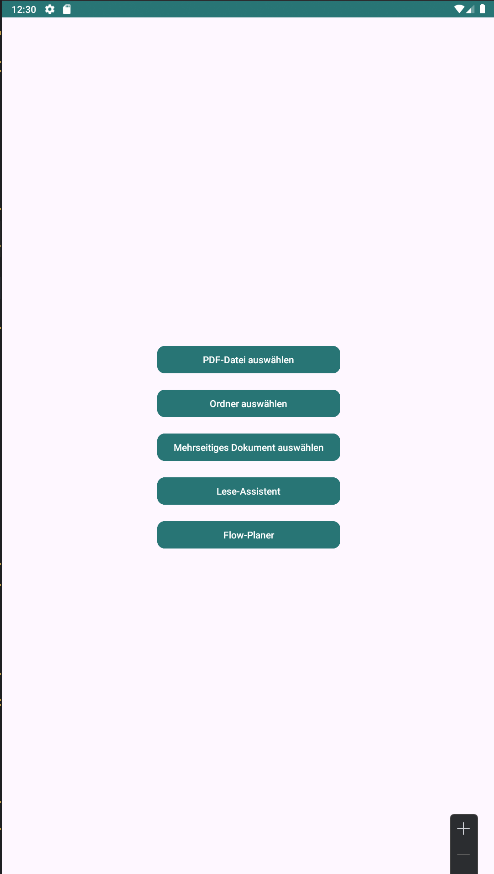 Hauptmenü der Anwendung
Button 2 – Ordner auswählen
Hier können Sie einen Ordner öffnen, in dem verschiedene separate PDF-Dateien gespeichert sind. Das Programm liest den Ordner aus und zeigt Ihnen exakt an, wie viele PDF-Dokumente sich darin befinden. Sie können diese Dateien öffnen und nacheinander automatisch durchblättern lassen.
Interval (Intervall)
Bestimmen Sie die Blättergeschwindigkeit durch die Angabe eines Wertes in Millisekunden.
Delay (Verzögerung)
Legen Sie eine Pause (Start-Verzögerung) fest, bevor das Programm mit dem Ablauf startet.
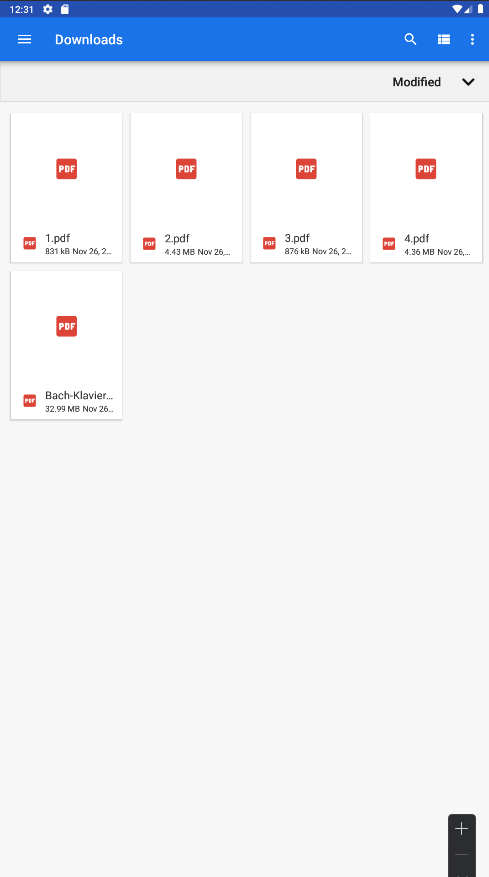 Ordnerstruktur
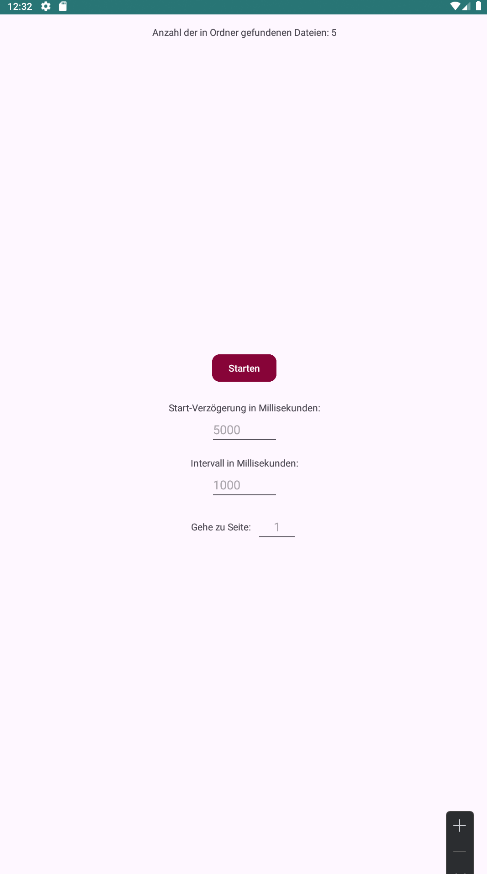 Ablauf-Parameter
Steuerung & Integrierte Notizfunktion
Sobald der automatische Ablauf startet, erscheinen im unteren Bereich zusätzliche Steuerungs-Buttons (START, STOP sowie Vor- und Zurück-Pfeile), mit denen Sie den Vorgang jederzeit beeinflussen können.
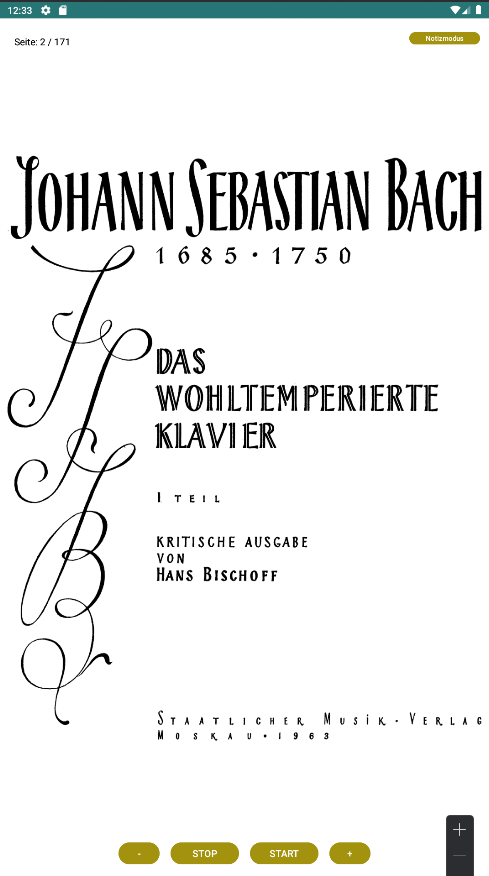 Standard Leseansicht
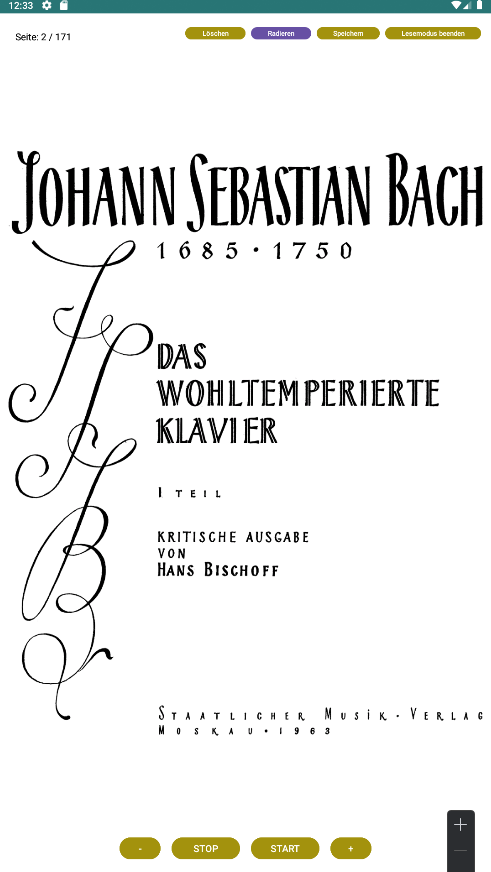 Menüleiste Notizen
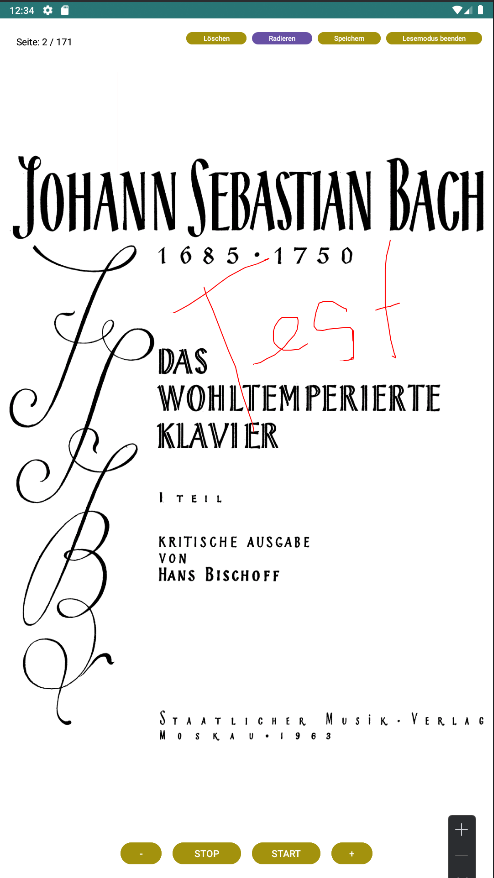 Freihand-Zeichnen
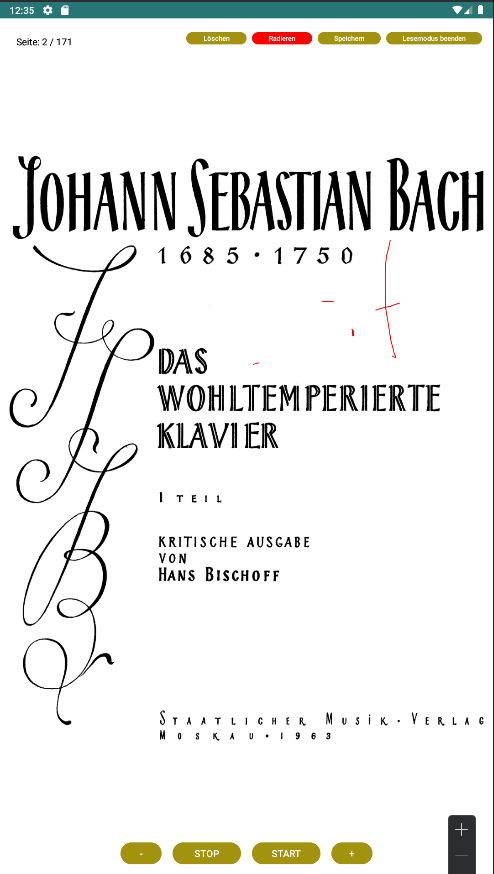 Radieren & Anpassen
Integrierte Notizfunktion (Menüleiste oben)
Über die oberen Buttons können Sie handschriftliche Anmerkungen direkt auf dem Dokument vornehmen, radieren und speichern. Perfekt für Noten, Anmerkungen oder Korrekturen während des Lesens.
VORSICHT: Datenverlust vermeiden
Der Button „Löschen“ leert die gesamte integrierte Datenbank inklusive aller gespeicherten Notizen unwiderruflich! Wenn Sie die Notizen nur auf einer einzelnen Seite entfernen möchten, nutzen Sie stattdessen das Radiergummi-Werkzeug (Radieren) und klicken Sie anschließend auf Speichern.
Mehrseitige Dokumente & Ablaufplanung
Mehrseitiges Dokument auswählen
Diese Funktion basiert auf derselben Logik wie Button 2, mit einem entscheidenden Unterschied: Anstatt vieler einzelner PDF-Dateien in einem Ordner wird hier ein einziges, fortlaufendes, mehrseitiges PDF-Dokument verarbeitet und automatisch geblättert.
Lese-Assistent (Ablaufplaner)
Mit diesem Button gelangen Sie zur Programmoberfläche, auf der Sie Ihr automatisches Umblättern präzise programmieren können. Wenn Sie ein mehrseitiges PDF-Dokument öffnen, lässt sich der Ablauf für jede Seite einzeln mit einem individuellen Intervall in Millisekunden festlegen.
Über das Menü können Sie Ihren erstellten Ablaufplan speichern, abspielen oder löschen.
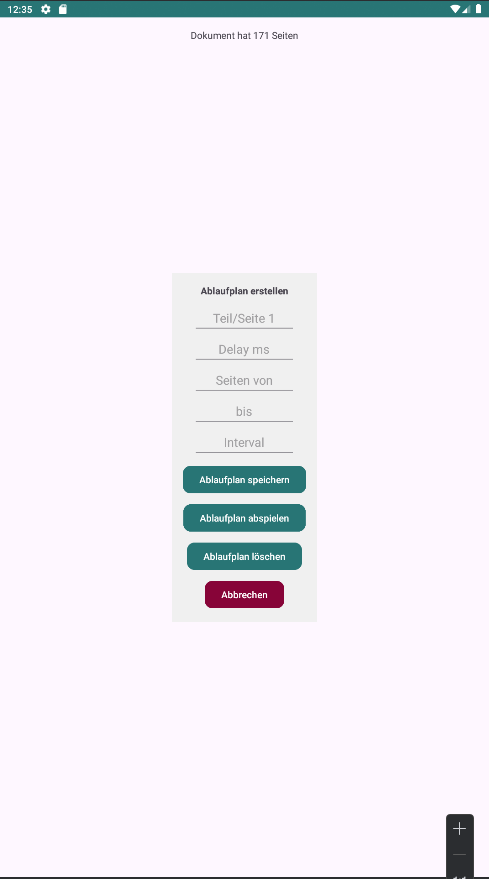
Präzise Seiten-Steuerung im Ablaufplan
Geben Sie für jede Seite oder jeden Abschnitt individuell an, wie viele Millisekunden die Seite angezeigt werden soll. Perfekt für Musikstücke mit unterschiedlich langen Sätzen oder Vorträge mit variablen Folienzeiten.
Der integrierte Flow-Planer
Um den Lese-Assistenten optimal zu nutzen, hilft Ihnen der integrierte Flow-Planer: Der Flow-Planer ermittelt exakt, wie viele Millisekunden Sie für das Lesen oder Spielen einer Seite benötigen, bevor automatisch umgeblättert werden soll. Er bietet dafür zwei intuitive Methoden:
Automatische Messung
Sobald Sie auf „Zähler starten“ klicken, wartet das Programm, bis Sie beginnen, laut zu lesen oder zu musizieren. Am Ende berechnet das Programm automatisch das perfekte Ergebnis in Millisekunden für Sie.
Manuelle Messung
Ermitteln Sie Ihre benötigte Zeit flexibel per manuellem Tastendruck (Stopp), um exakt die gewünschten Blätterzeiten festzulegen.
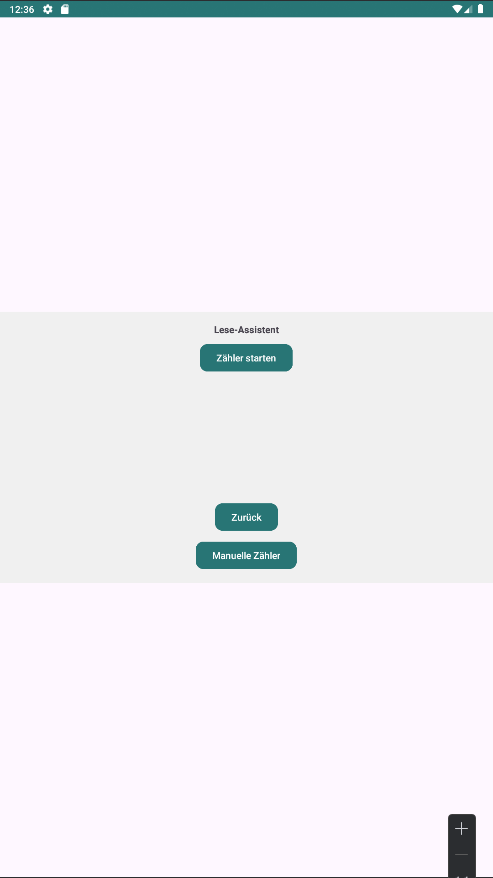 Oberfläche des Flow-Planers